-
flexcil如何保存笔记技巧分享
《笔记》是一款笔记软件,说到flexcil保存笔记,很多人可能还停留在最基础的操作上。小编必须告诉大家,它的保存功能远不止如此,自动保存、云端备份、版本回溯这些都特别好用。今天就帮大家把这些方式都梳理清楚,让你的笔记安全更有保障。感到兴趣的用户与小编了解了解哦。
当你在flexcil中完成笔记内容的撰写后,保存操作十分简单。只需点击屏幕左上角的保存图标,就能轻松将笔记保存下来。这一操作瞬间为你的灵感与记录赋予了永久性,让你的所思所想得以妥善留存。
除了常规的点击保存图标,flexcil还支持自动保存功能。用户可在设置选项中进行相关设置,开启自动保存后,笔记会在你进行编辑的过程中,按照设定的时间间隔自动保存。这极大地减少了因意外情况导致数据丢失的风险,即使遇到设备故障、软件崩溃等突发状况,你也无需担心辛苦撰写的笔记付诸东流,自动保存的功能确保了你的笔记始终处于安全状态。
在保存格式方面,flexcil提供了丰富的选择。它支持多种常见的格式,如pdf、docx等。这意味着你不仅可以在flexcil中方便地管理和编辑笔记,还能将其以通用的格式分享给他人或在其他设备上进行查看与编辑。比如,当你需要与同事共同探讨一份工作文档时,将flexcil中的笔记保存为docx格式,即可直接在电脑上使用办公软件打开,进行协作编辑,无缝对接工作流程。

此外,flexcil还允许你将笔记保存到云端。通过与各大云存储服务的集成,你可以将重要的笔记上传至云端空间。这样一来,无论你是在手机、平板还是电脑上,只要登录相应的账号,就能随时随地访问自己的笔记。云端保存不仅方便了多设备之间的同步与共享,还为笔记提供了额外的数据备份保障。即使本地设备出现问题,云端的数据依然安全可靠,可随时恢复使用。
同时,flexcil还支持对笔记进行版本管理。每次保存笔记时,它会自动记录不同版本的内容。这在你需要回溯笔记的修改历程、对比不同阶段的内容时非常有用。你可以轻松查看各个版本的差异,了解自己的思考过程和笔记的演变轨迹,为知识管理和学习研究提供了有力的支持。
flexcil通过多种灵活且高效的方式保存笔记,无论是简单的手动保存、贴心的自动保存,还是丰富的格式选择、便捷的云端存储以及实用的版本管理,都为用户提供了全方位、多层次的笔记保存体验,帮助用户轻松管理自己的知识宝库,让每一份笔记都能得到妥善的保存与利用。
小红书网页版电脑端登录完整指南

进入官网页面后,会看到简洁明了的登录界面。此时,你可以选择使用手机号登录或者第三方账号登录。如果选择手机号登录,只需输入绑定小红书的手机号,接着点击获取验证码,片刻后手机会收到验证码短信,将其准确填入相应位置,再点击登录按钮,就能顺利进入自己的小红书账号。要是你更倾向于使用第三方账号登录,比如微信、qq等,点击对应的图标,按照系统提示完成授权登录即可,过程十分便捷。
成功登录小红书网页版后,展现在眼前的是丰富多样的内容世界。网页版的界面布局清晰,分类明确。你可以轻松浏览各类热门话题,无论是时尚穿搭、美妆护肤,还是美食探店、旅游攻略,都能快速找到感兴趣的内容。在浏览笔记时,网页的呈现效果很棒,图片高清,文字排版舒适,能让你更专注地阅读和欣赏。
而且,小红书网页版电脑登录后,操作也十分方便。你可以自由地对笔记进行点赞、收藏、评论,与其他用户互动交流。如果自己有想要分享的精彩内容,还能直接在网页上发布笔记。上传图片时,支持多种格式,并且可以方便地调整图片顺序、添加文字描述等,让你的分享更加生动丰富。
通过小红书网页版电脑登录,你能更高效地探索感兴趣的领域,发现更多优质的生活方式和创意灵感。无论是在工作间隙寻找一些有趣的消遣,还是为自己的生活增添新的色彩,小红书网页版都能满足你的需求,带你开启一段精彩的网络浏览之旅,让你沉浸在这个充满活力与创意的社区之中。
《学习通》学习账号使用方法
在日常学习过程中,有时我们可能会遇到需要继续使用学习通学习账号的情况。以下将详细介绍其相关方法与要点。
账号登录
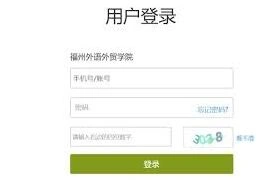
首先,打开学习通应用程序或网页版。在登录界面,准确输入已注册的学习账号的用户名和密码。若忘记密码,可通过找回密码功能,按照系统提示进行操作,通常是通过注册时使用的手机号或邮箱接收验证码来重置密码。确保输入无误后,点击登录按钮,即可成功进入学习通账号。
课程查找与加入
登录账号后,在学习通首页可以看到各种功能模块。要继续学习已有的课程,点击“课程”选项卡。在这里,会显示之前加入的所有课程。如果不小心删除了课程或者想添加新的课程,可以通过“+”号添加课程功能。输入课程邀请码(若课程有邀请码要求)或在学校课程列表中搜索相应课程名称,找到后点击加入课程,即可重新开启该课程的学习之旅。
资料查看与学习
进入具体课程后,能看到课程的各种资料。如课件、文档、视频等都可以随时点击查看。课件一般按照章节顺序排列,方便逐步深入学习知识。视频资源则可以在线播放,支持暂停、快进等操作,便于根据自己的学习节奏掌握内容。对于重要的文档资料,可以选择下载保存到本地,方便离线学习和复习。同时,学习通还提供了笔记功能,在学习过程中随时记录重点、疑问等,便于后续回顾总结。
参与互动与作业
学习通为师生之间、同学之间提供了丰富的互动交流平台。在课程讨论区,可以与同学们就课程内容进行讨论,分享自己的见解和学习心得,也能从他人的观点中获得启发。老师发布的作业和测验会在相应的功能模块中显示。及时完成作业并提交,系统会自动进行批改(部分作业),对于做错的题目要认真查看解析,分析错误原因,加强对知识点的理解和掌握。
关注学习动态
留意学习通中的通知消息,老师可能会发布课程的最新安排、重要提醒等。此外,个人中心的学习记录模块可以查看自己的学习进度、成绩等信息,了解自己在各个课程中的学习情况,以便有针对性地调整学习计划,不断提升学习效果,充分利用学习通账号持续推进学习进程。