-
笔记本电脑网络选项消失只剩飞行模式处理技巧
《笔记》是一款手机效率软件,今天要说的是用它解决笔记本电脑Wi-Fi消失问题的完整经历。小编闺蜜的笔记本前天突然罢工了,wlan选项消失得无影无踪,界面上一片空白就飞行模式在那站着。赶紧打开《笔记》,把从硬件检查到驱动更新的所有步骤都详细记录下来。小编把每个步骤可能出现的问题和解决方法都列了出来,照着清单排查,最后发现是无线网卡被禁用了。小编特意在《笔记》里加粗标注了这个关键点。感到兴趣的朋友们和小编继续往下看吧。
面对笔记本电脑上wlan选项消失,只剩下飞行模式的情况,很多用户可能会感到困惑和焦虑。这不仅影响日常的工作效率,还可能让热爱网络冲浪的朋友们感到无所适从。本文将深入探讨这一问题,并提供解决方法,帮助大家迅速恢复网络连接。
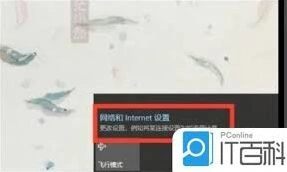
首先,我们需要明确一点,wlan选项的消失可能由多种因素引起。硬件故障、驱动程序错误、系统设置不当等都可能导致这一现象。因此,在解决问题之前,我们先要确定具体原因,然后对症下药。
1. 检查硬件设备:确保无线网卡已正确安装并开启。打开设备管理器,找到网络适配器部分,查看无线网卡是否正常工作。如果设备前面出现黄色感叹号或问号,说明可能存在驱动问题。尝试更新或重新安装无线网卡驱动。
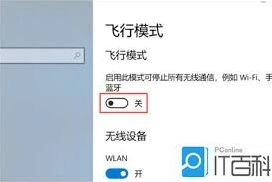
2. 检查系统设置:有时候,系统中的某些设置可能会导致wlan选项消失。在windows系统中,可以尝试通过控制面板进入网络和共享中心,检查无线网络配置。确保没有误操作导致了无线网络被禁用。
3. 重置网络设置:如果上述方法均无效,可以考虑重置网络设置。在windows 10系统中,可以通过设置>更新与安全>恢复>重置此pc来完成。注意备份重要数据,因为这将清除所有个人文件和应用程序。
4. 检查bios设置:一些笔记本电脑允许在bios中关闭无线网络功能。进入bios(通常在启动时按f2或del键),查找相关设置,确保无线网络功能已启用。
5. 使用命令提示符:对于技术爱好者来说,可以通过命令提示符来解决这个问题。打开命令提示符,输入“netsh winsock reset”和“netsh int ip reset”,然后重启计算机。这可以帮助修复tcp/ip堆栈,从而可能解决wlan问题。
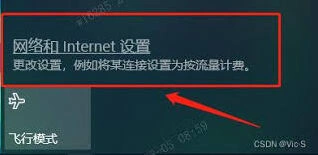
6. 联系制造商支持:如果以上步骤都无法解决问题,建议联系笔记本电脑的制造商获取技术支持。可能是硬件层面的问题,需要专业人员进行诊断和维修。
总之,当遇到笔记本电脑wlan选项消失的情况时,不要慌张,按照上述步骤逐一排查,相信很快就能找到解决方案。同时,保持良好的使用习惯,定期更新系统和驱动程序,可以有效预防此类问题的发生。希望每位用户都能顺利地享受网络带来的便利!
小红书网页版电脑端登录完整指南

进入官网页面后,会看到简洁明了的登录界面。此时,你可以选择使用手机号登录或者第三方账号登录。如果选择手机号登录,只需输入绑定小红书的手机号,接着点击获取验证码,片刻后手机会收到验证码短信,将其准确填入相应位置,再点击登录按钮,就能顺利进入自己的小红书账号。要是你更倾向于使用第三方账号登录,比如微信、qq等,点击对应的图标,按照系统提示完成授权登录即可,过程十分便捷。
成功登录小红书网页版后,展现在眼前的是丰富多样的内容世界。网页版的界面布局清晰,分类明确。你可以轻松浏览各类热门话题,无论是时尚穿搭、美妆护肤,还是美食探店、旅游攻略,都能快速找到感兴趣的内容。在浏览笔记时,网页的呈现效果很棒,图片高清,文字排版舒适,能让你更专注地阅读和欣赏。
而且,小红书网页版电脑登录后,操作也十分方便。你可以自由地对笔记进行点赞、收藏、评论,与其他用户互动交流。如果自己有想要分享的精彩内容,还能直接在网页上发布笔记。上传图片时,支持多种格式,并且可以方便地调整图片顺序、添加文字描述等,让你的分享更加生动丰富。
通过小红书网页版电脑登录,你能更高效地探索感兴趣的领域,发现更多优质的生活方式和创意灵感。无论是在工作间隙寻找一些有趣的消遣,还是为自己的生活增添新的色彩,小红书网页版都能满足你的需求,带你开启一段精彩的网络浏览之旅,让你沉浸在这个充满活力与创意的社区之中。